 使用說明
使用說明
大小樣架位管理
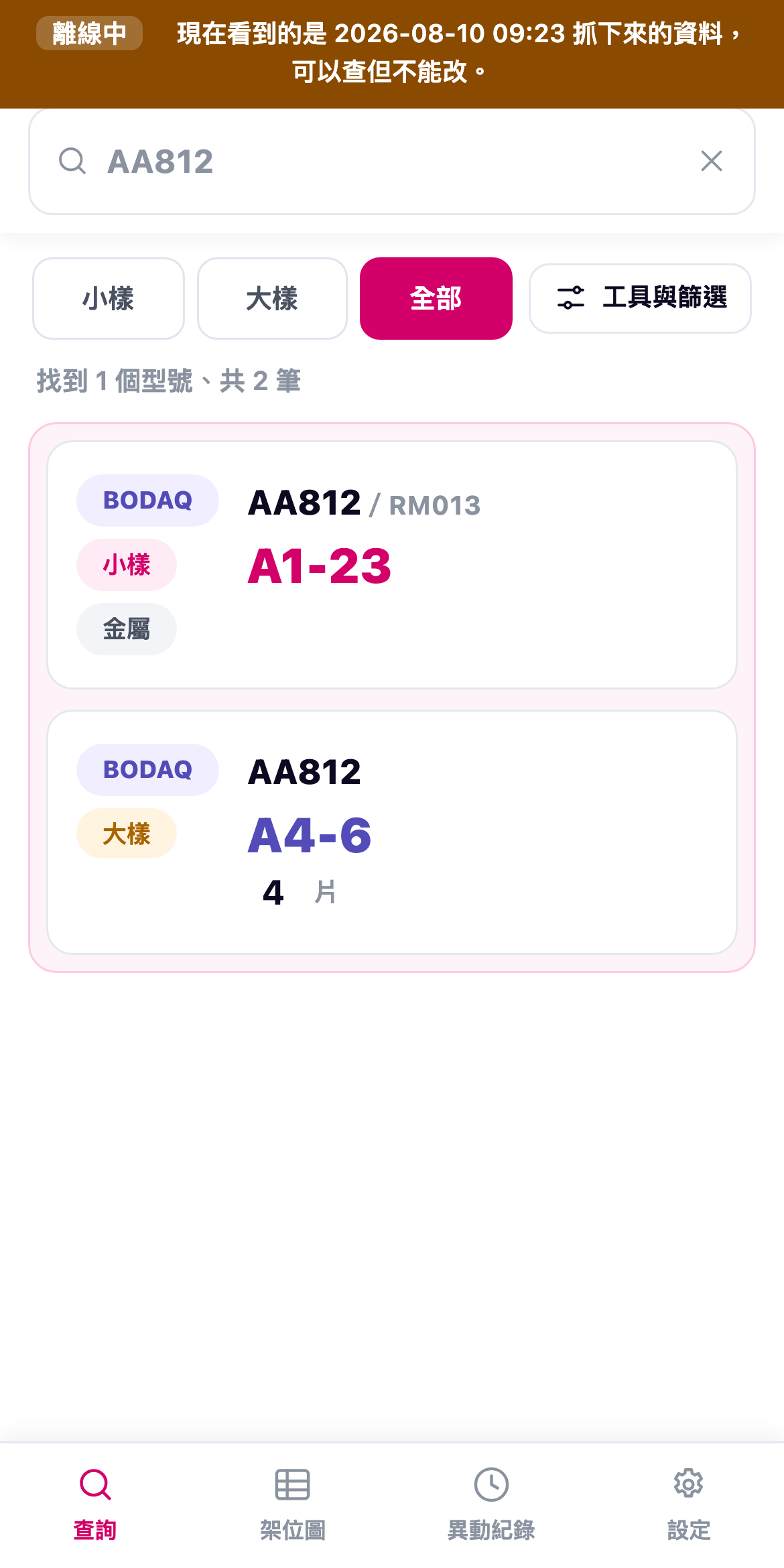
打型號,馬上知道樣本在哪一格。手機就能查,倉庫沒訊號也行。
開啟系統twcomet-sample.pages.dev
1登入
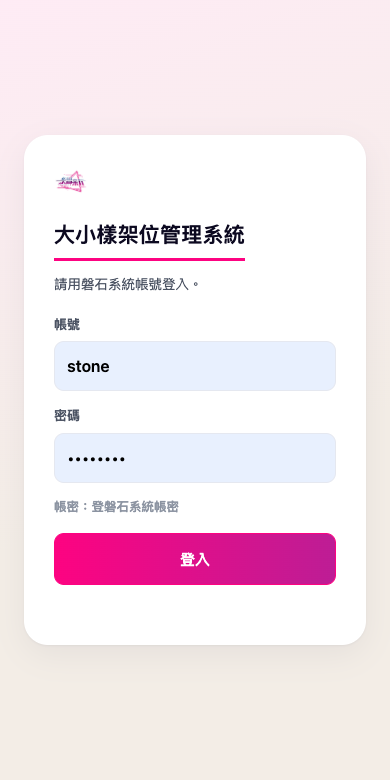
帳密:登磐石系統帳密,不用另外申請。
- 帳號像
M01,那個 0 是數字零,不是英文 O - 跟場勘工具、資產借還是同一組帳密
- 登入一次就會記住,下次直接進系統
登不進去?先確認磐石系統本身登得進去。還是不行就找 Tanya。
2查型號
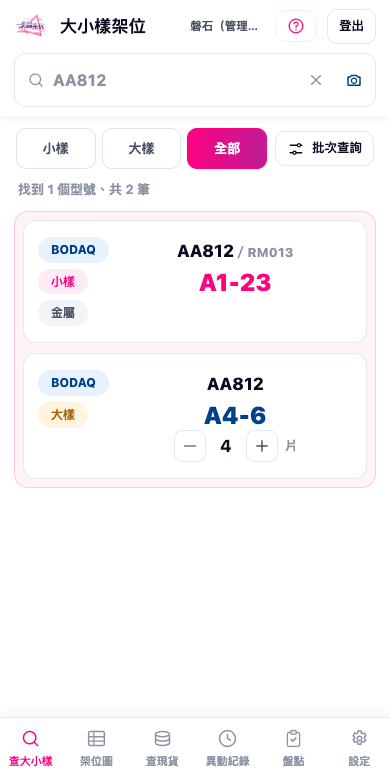
最上面那條搜尋框一直固定在畫面頂端,捲到哪都打得到。
- 打型號,例如
AA812 - 按 Enter(手機鍵盤上的「搜尋」)
- 架位馬上出現
三種打法都可以:
- 型號:
AA812、MES-368 - 括號裡的別名:打
RM013也找得到AA812(RM013) - 架位:打
A4-1看那一格放了什麼
不分大小寫,打 aa812 一樣找得到。
3看結果
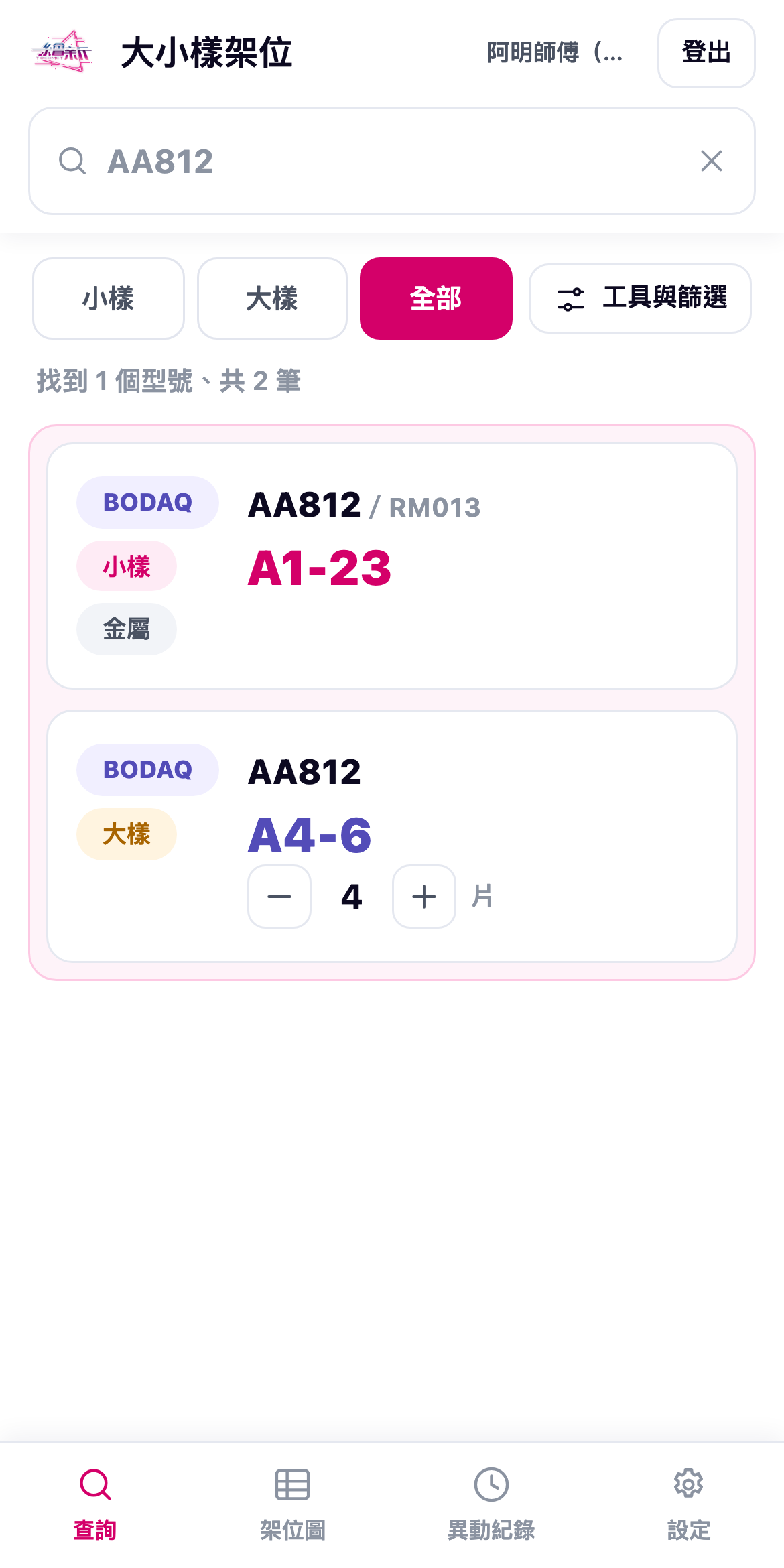
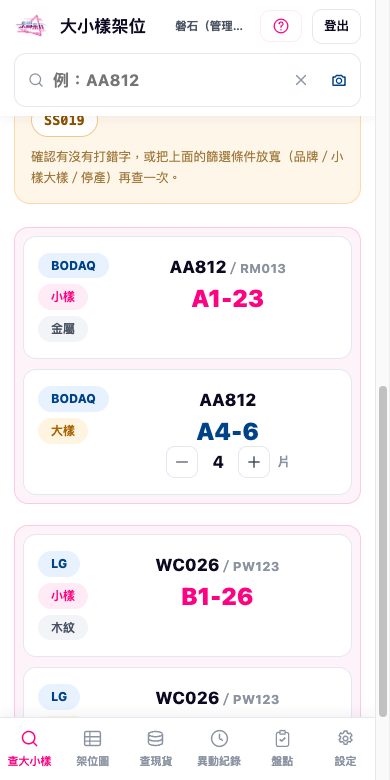
同一個型號的小樣和大樣會併成一組,一次看完兩邊在哪。
- 粉紅色大字=小樣的架位
- 藍色大字=大樣的架位,下面是還剩幾片
- 寫「無小樣」就是這支沒有小樣,只有大樣
架位怎麼對:
A4-6 = A 櫃 → A4 那一排 → 第 6 格
A 櫃 BODAQB 櫃 LG C 櫃 PAROID 櫃 3M・穩得・隔熱紙
標籤上還會寫品牌、款式,停產和期貨會用紅色/橘色標出來。
結果會照架位順序排:A 櫃 → B 櫃 → C 櫃 → D 櫃,同一櫃再照排號、格號。 一次查很多支的時候,照著清單從頭走一趟就拿齊,不用在櫃子間來回跑。
4拿走大樣,自己扣掉
大樣旁邊有 − 和 +,拿走一片就按一下 −,數字馬上更新。
- 請當下就按,事後補容易忘記,數字就不準了
- 不用回報客服,系統會記錄是誰在什麼時候改的
- 按錯了再按回來就好,不會怎麼樣
工班只開放加減數量。架位、型號動不到,不用怕按錯把位置弄亂。
5改架位、新增樣品客服部・行銷部
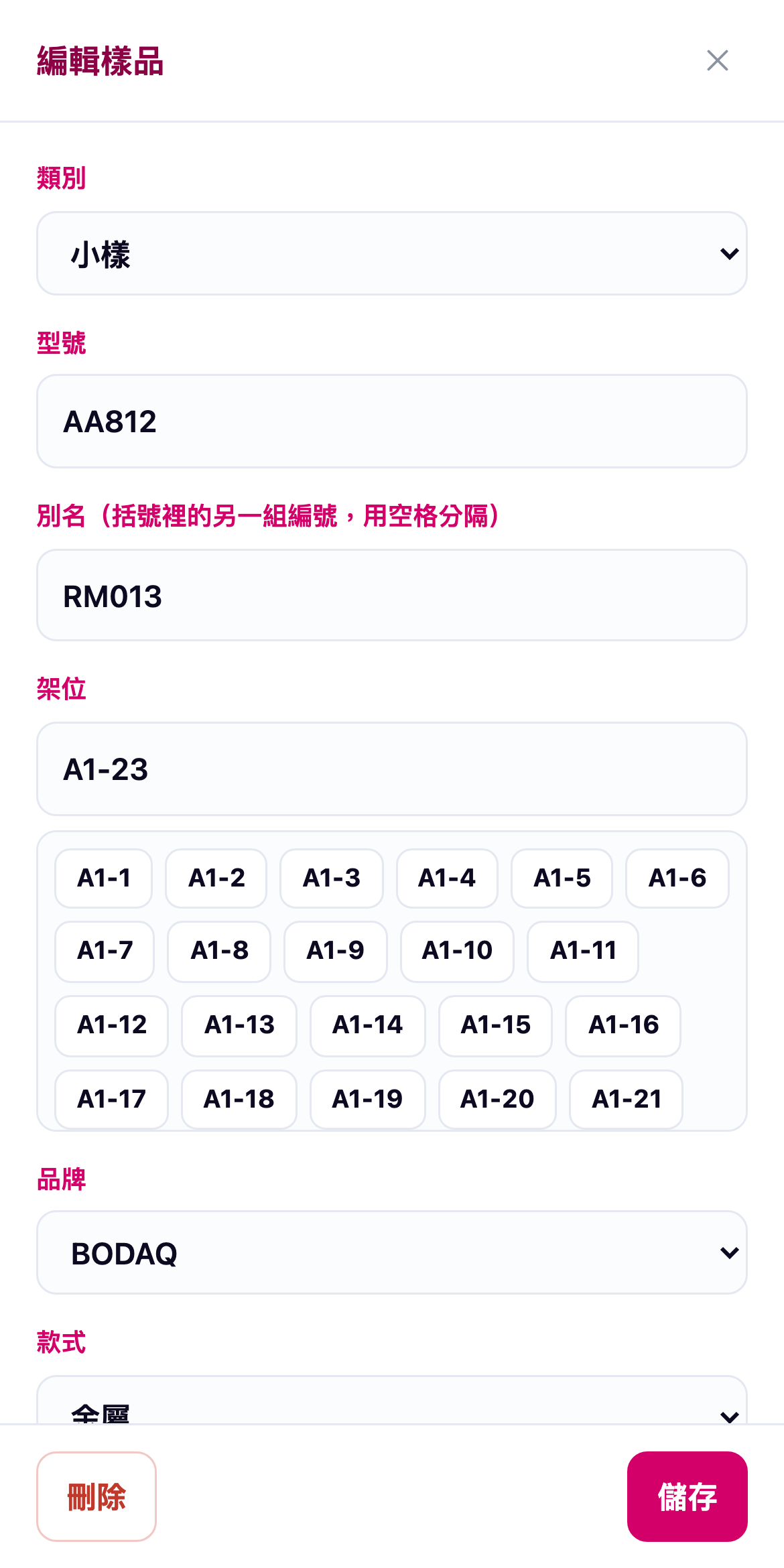
點任何一張卡片,就會從右邊(手機是整頁)滑出編輯畫面。
- 改架位=把樣本搬到新位置。下面會列出同一櫃現有的格子,點一下就帶入
- 打一個還沒用過的架位,系統會自動建立那一格
- 可以改品牌、款式、標停產/期貨、寫備註
- 改完按儲存,全公司馬上看到新位置
架位格式要像 A4-12(英文字母+數字-數字),打錯會擋下來。
清單裡沒有的品牌/款式可以自己加。選單拉到最下面點 + 新增品牌…(款式一樣),下面會滑出一格輸入框,打好按加入就進去了, 全公司的選單都會多這一個。
加錯字了?選到那一個時旁邊會出現 ✕。 只有自己加的、而且沒有樣品在用的才刪得掉。
刪除樣品只有管理者可以做。改錯位置還救得回來,刪掉就沒了。
6架位圖:整櫃長什麼樣
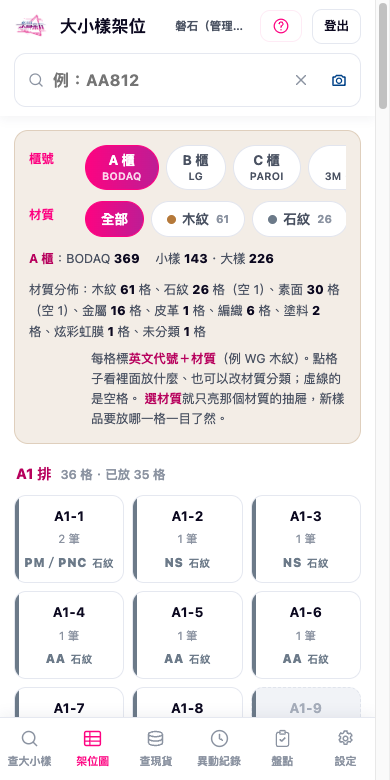
照實體櫃畫出來的圖,一眼看出哪一格空著、哪一格放什麼。
- 每格下面標「英文代號+材質」,例:
WG 木紋、SG 素面。 代號就是型號前面那幾個英文字母,跟你在櫃子上看到的一樣 - 虛線的是空格;藍色的是放大樣的抽屜(空的大樣格也是藍色虛線)
- 每一排的標題會寫這排是放小樣還是大樣,混著放的會寫「小樣 16・大樣 20」
- 材質文字底下有虛線=那是照磐石膜料資料推出來的,還沒有人確認過
選材質找空位:上面點「木紋」,就只亮木紋的抽屜,其他淡掉, 並且直接告訴你還剩幾格是空的——新樣品要放哪一格一目了然。
改這一格放什麼材質客服部・行銷部
- 點任一格 → 上面就是材質選項,點一下就改,不用另外按儲存
- 勾「整排一起改」可以一次改整排 36 格——實體櫃通常一整排就是同一種材質, 一格一格點會改到天亮
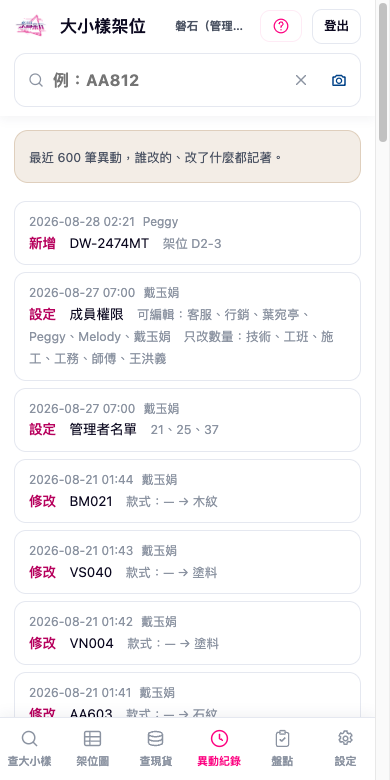
- 改完會寫進異動紀錄,誰改的、什麼時候改的都查得到
架位圖上也有「+新增樣品/型號」,按下去架位選單會直接停在你正在看的那一櫃。
7把搜尋傳到另一台
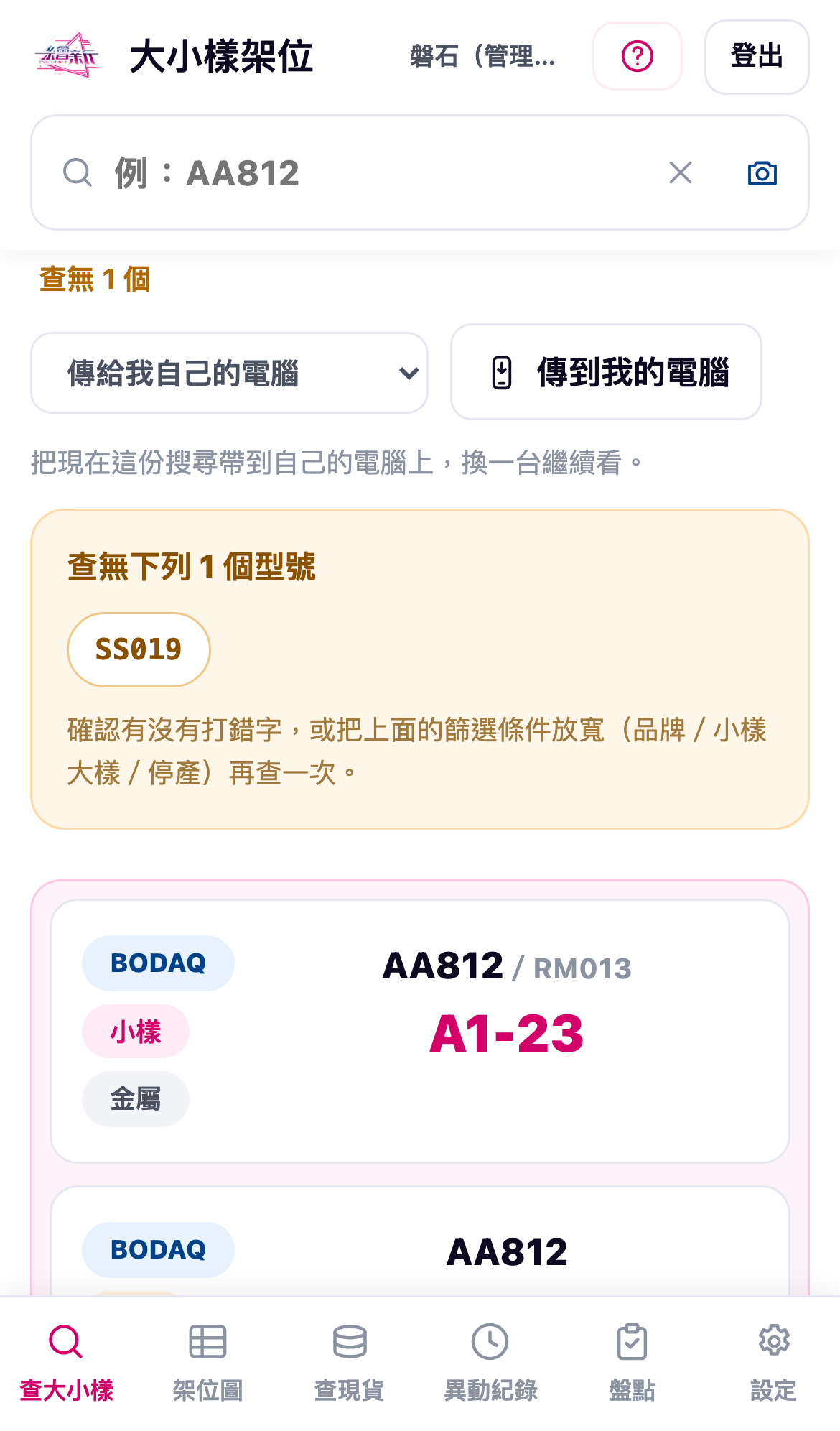
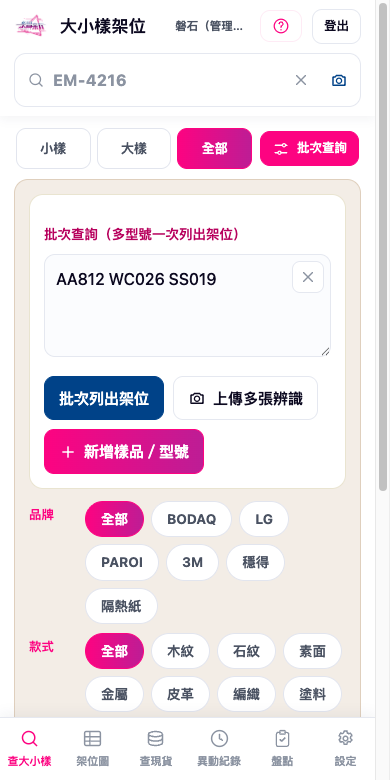
查出結果後,結果上方會出現一個選單和一顆按鈕。挑好要傳給誰,按下去就送出。
- 電腦 → 手機:在電腦查好一批型號,傳到手機,再走去架子上找
- 手機 → 電腦:在架子前用手機查(或拍照辨識)完,傳回電腦繼續處理
- 傳給同事:整理好一批料,直接傳到工班手機上叫他去拿
按鈕上的字會跟著你選的對象變,不用怕按錯——在手機上會寫「傳到我的電腦」, 選了同事就寫「傳給○○○」。
批次查詢的整份清單、品牌篩選、只看小樣這些設定都會一起帶過去。
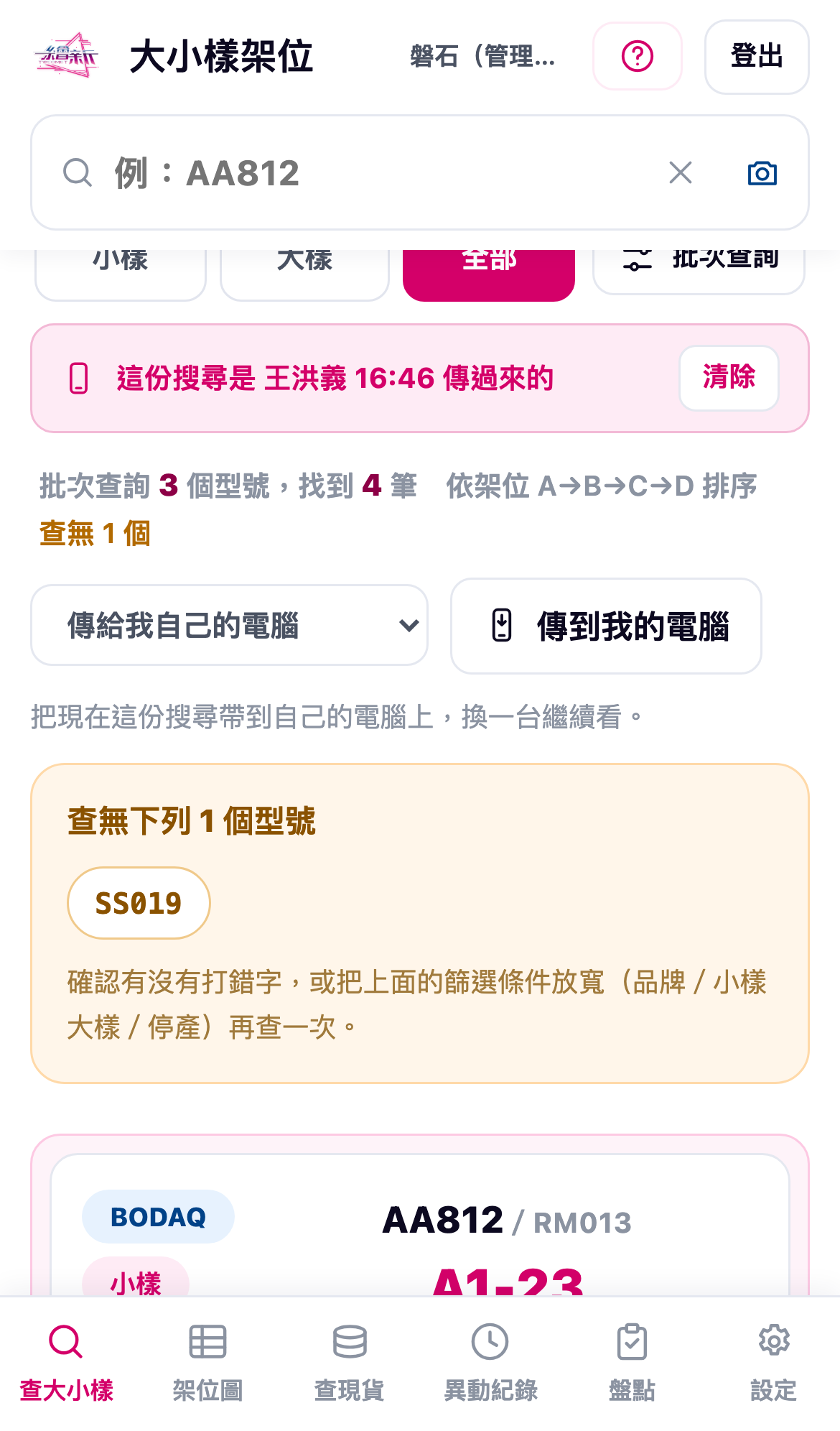
收到的那一邊會在結果上方看到一條粉色的說明,寫清楚是誰、幾點傳過來的。 按清除就回到平常的畫面。
- 傳的是搜尋條件不是結果——所以中間有人改了架位,你看到的還是最新位置
- 每個人各自一份,不會跟同事互相蓋掉
- 超過 12 小時自動失效,隔天不會還跳出昨天的搜尋
- 所有能登入的人都能用,唯讀和工班也可以
- 右上角搜尋紀錄可以翻最近 7 天:收到的(誰傳給你)和 傳出去的(你傳給誰、對方有沒有跳通知)。點任一筆就把那次的搜尋重新叫出來, 有新的會在按鈕上顯示紅點
收到時跳通知
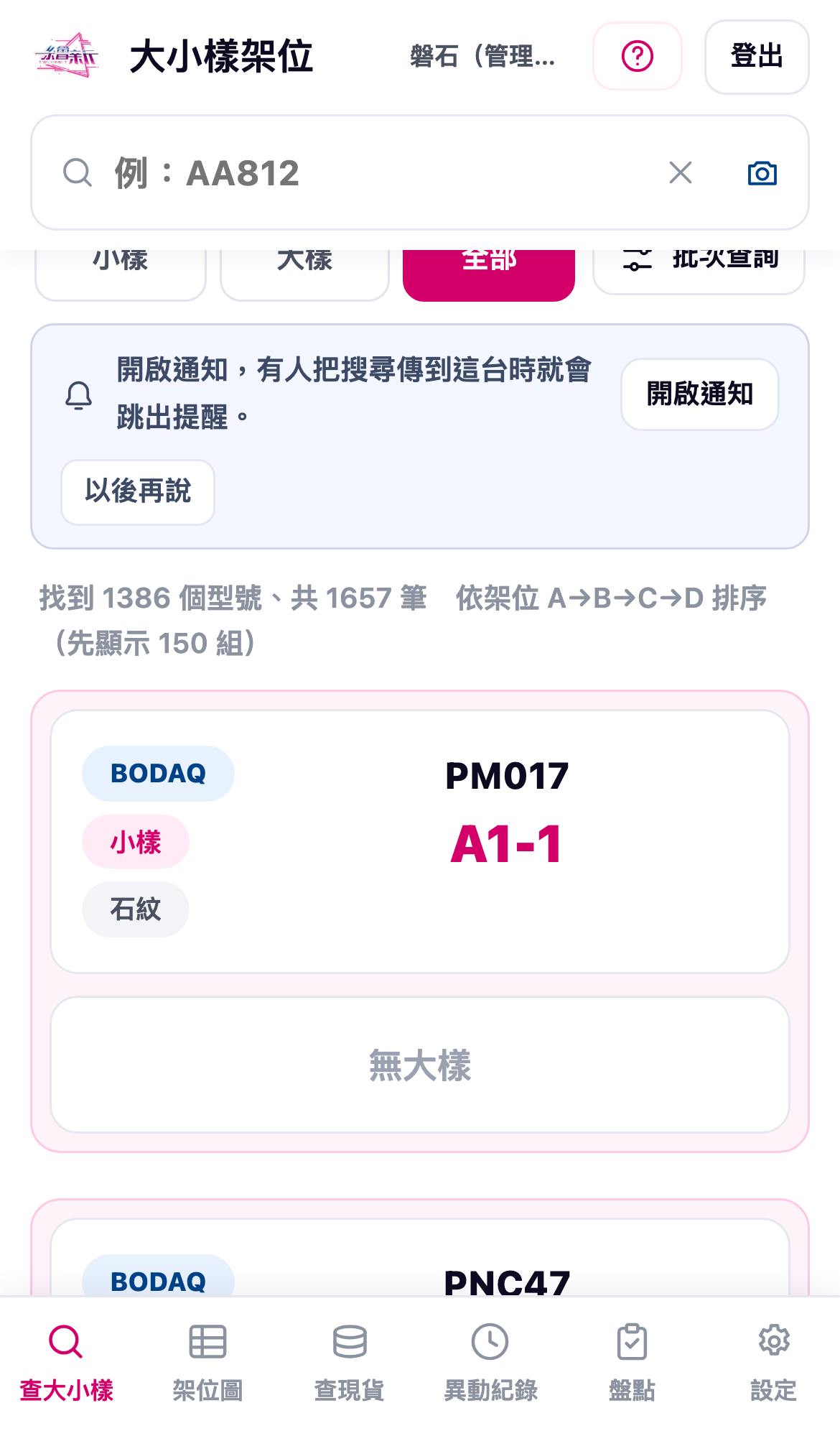
不想一直開著 App 等的話,開啟通知——有人把搜尋傳到你這台時,手機或電腦就會跳出提醒。
- 還沒開的人,一進系統就會看到上面這條藍色的提示,按「開啟通知」再允許就好
- 也可以到設定分頁最上面的「手機通知」自己開
- 允許過一次之後就不用再管——換裝置、重裝、清快取,下次打開系統會自己接回來
- 按「以後再說」的話,兩週後才會再問一次
iPhone 一定要先把這個系統「加入主畫面」變成 App 才收得到通知。 在 Safari 按下面的分享→加入主畫面,之後從主畫面那個圖示打開,再去開啟通知。 在 Safari 分頁裡開不起來——這是 iPhone 本身的限制,不是系統做不到。
通知只會說「電腦傳了一份搜尋過來」,點一下就打開 App 看到架位。 連傳兩次只會留最新一則,不會在通知中心堆一整排。
8其他好用的
9拍照辨識型號
搜尋框右邊的相機可以拍照或一次選多張圖,AI 讀完自動對上系統裡的型號。
標籤是貼在圓柱形的膜料卷上,字會沿弧面壓扁,這是最影響辨識的因素。 拍的時候:貼近一點、只讓標籤佔滿畫面,鏡頭正對型號那一行, 整卷入鏡的話字太小就讀不到了。
- 標籤最上面的大字/紅字通常是架位編號(像 S-15、A1-22),型號在下面那行,字比較小也比較長
- 讀不出來的那張,點那一列(或左邊的縮圖)可以放大看原圖,確認是哪一張、字有沒有糊掉
- 讀錯或讀不到都可以直接在旁邊的框自己打,打了就以你打的為準
- 避開反光和陰影,弧面兩側本來就會比較暗
- iPhone 拍的照片(HEIC)直接丟就好,手機和電腦都認得,不用先轉成 JPG
拍手寫的領料單
工班寫在紙上的清單也可以直接拍——一張紙上有幾支就讀幾支,不會只讀第一行。
- 讀到多支時那一列會寫「這張共 N 支」,底下把每一支都列出來,點其中一支就單獨查那支
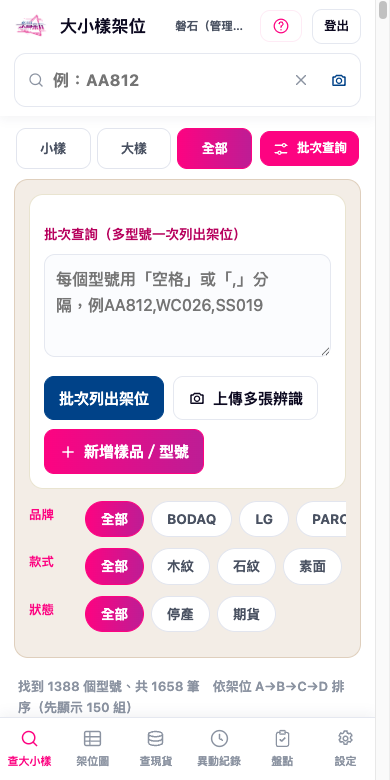
- 從「批次查詢」的「上傳多張辨識」進去的話,辨識完會自動把全部型號填進批次框、直接列出架位
- 手寫的
0和O、1和I、5和S本來就難分, 對完記得掃一眼,有讀錯的直接在框裡改掉 - 漏掉的那幾支,在任一列的手動輸入框補打,一樣會一起帶進批次查詢
一次最多 4 張。字太潦草或太淡的還是會讀不到,那就自己補打,比重拍快。
10查現貨:還有沒有整卷膜料
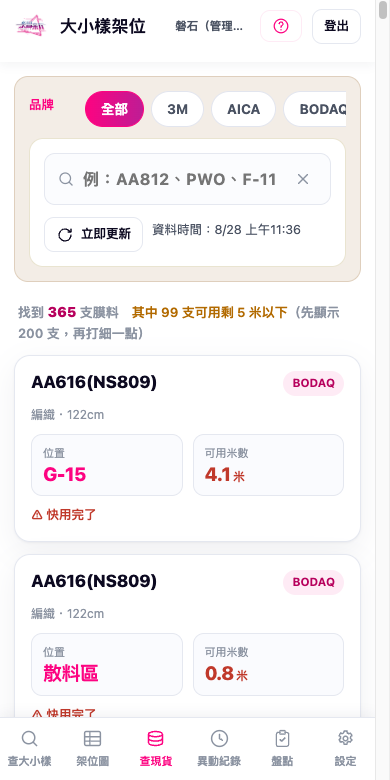
「查現貨」這一頁查的是整卷膜料(不是大小樣),要裁樣、要出貨前先看這裡。
- 打型號、品牌或位置都找得到
- 一次查多支:型號中間空一格,例
AA616 AB003 AF001。 照你打的順序列,沒有的會寫「查無」 - 顯示的是可用米數=總庫存扣掉已被案件保留的,剩 5 米以下會標紅
- 庫存和位置直接讀磐石膜料管理,每小時更新一次
這裡只能查、不會改到磐石。庫存要異動一律由倉管在磐石那邊人工核對後修改。
11盤點:缺什麼、要補什麼
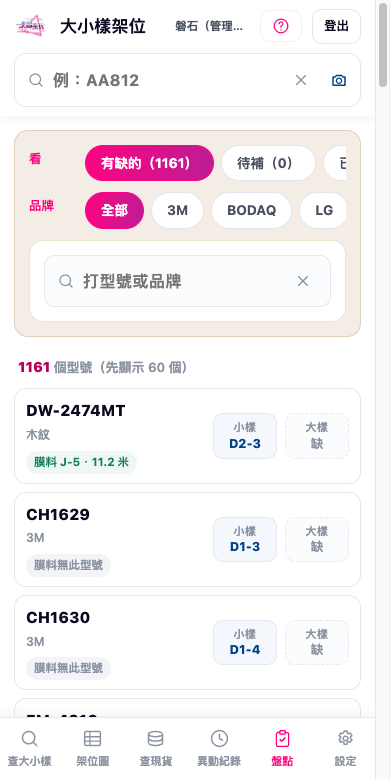
「盤點」這一頁把每個型號的小樣和大樣並排成兩顆燈,一眼看出少了什麼。
- 每顆燈點一下變紅燈=待補,補好了再點一下變綠燈=已補,再點一下熄燈
- 架上已經有的也能標——例如小樣張數不夠,一樣點成紅燈
- 燈上寫著架位,標成待補之後照樣看得到要去哪一格拿
- 旁邊會寫這支在膜料管理還有沒有整卷、在哪一格。有整卷就直接去裁,不用另外叫樣
- 原本系統裡沒有的那一種,等它被建進系統、有架位了,燈會自動熄掉,不用回頭清
- 上面可以只看有缺的、待補或已補,也可以打型號、品牌搜尋
盤點大家都可以點,不用特別權限。誰標的、什麼時候標的,系統都記著。
12加到手機桌面
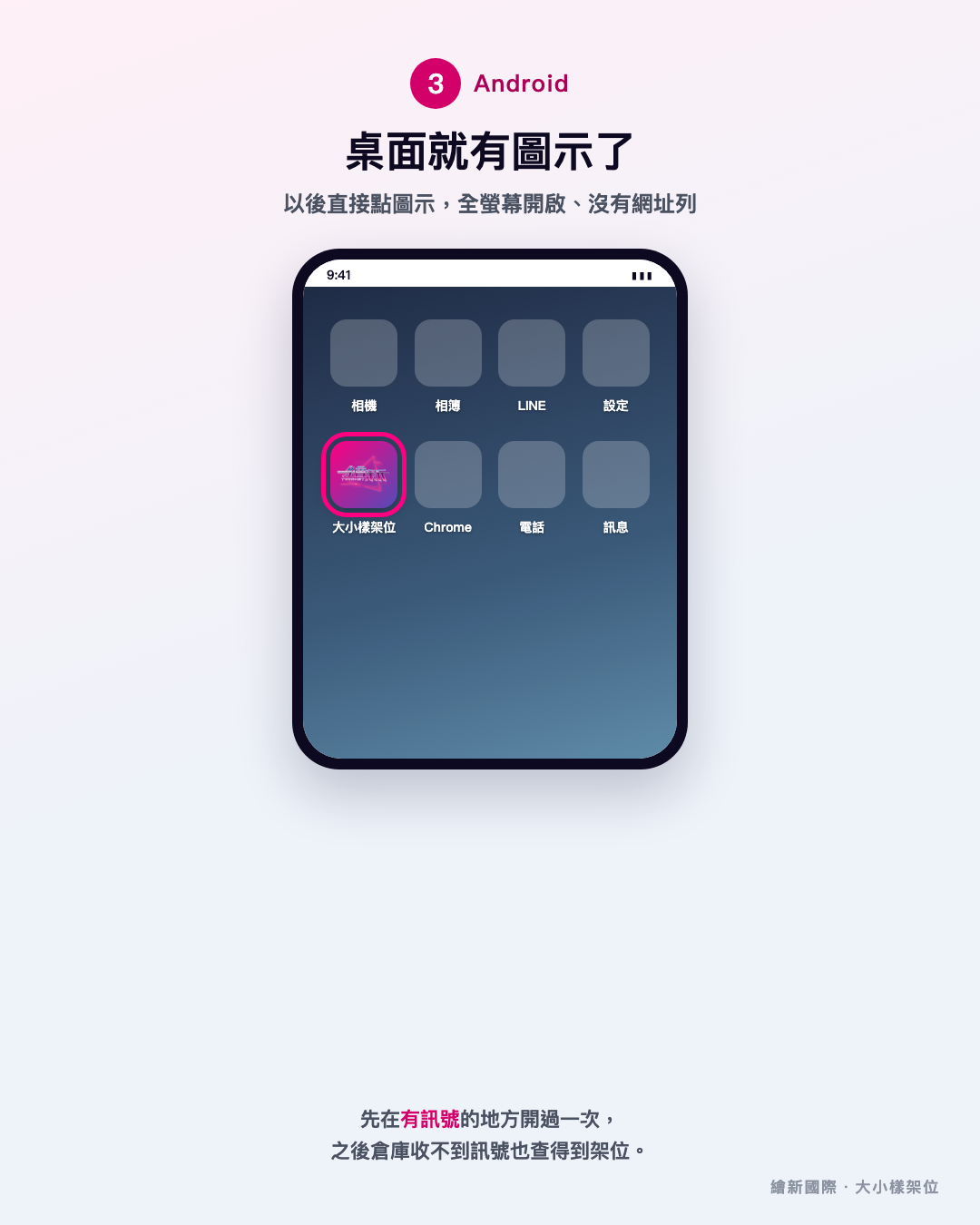
加了以後像一般 App:桌面有圖示、開起來全螢幕、沒有網址列。 上面可以切換 iPhone/Android看對應步驟。
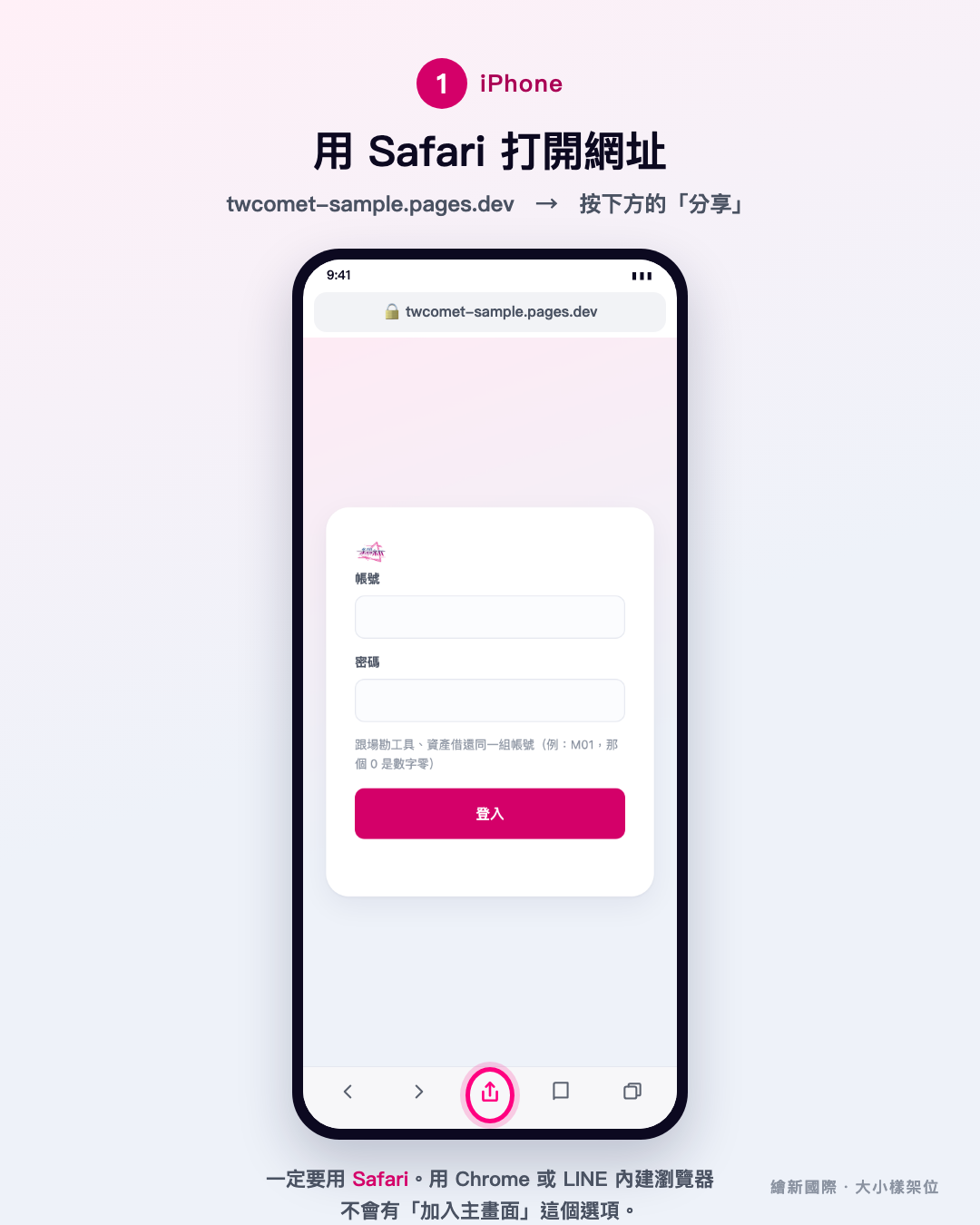
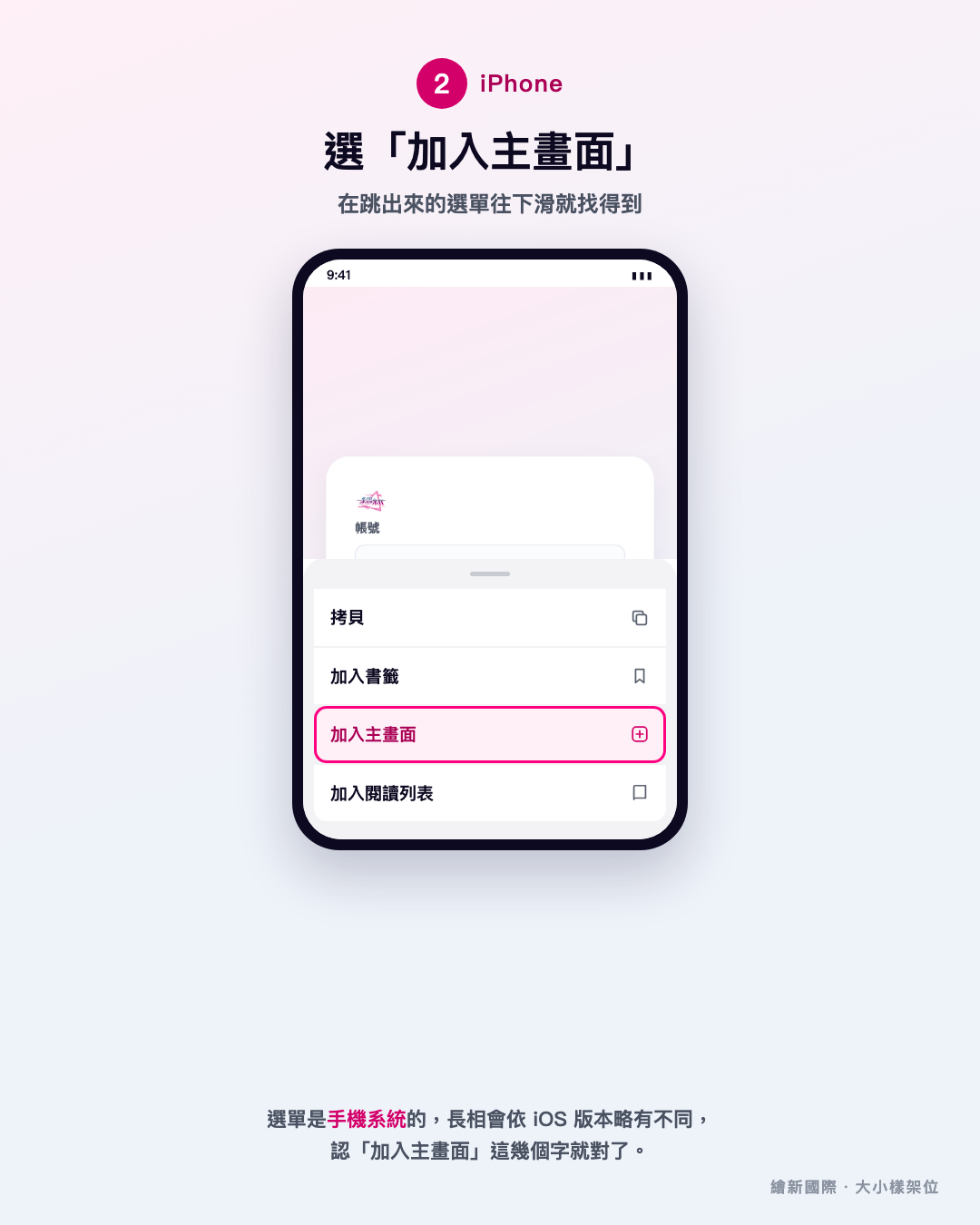
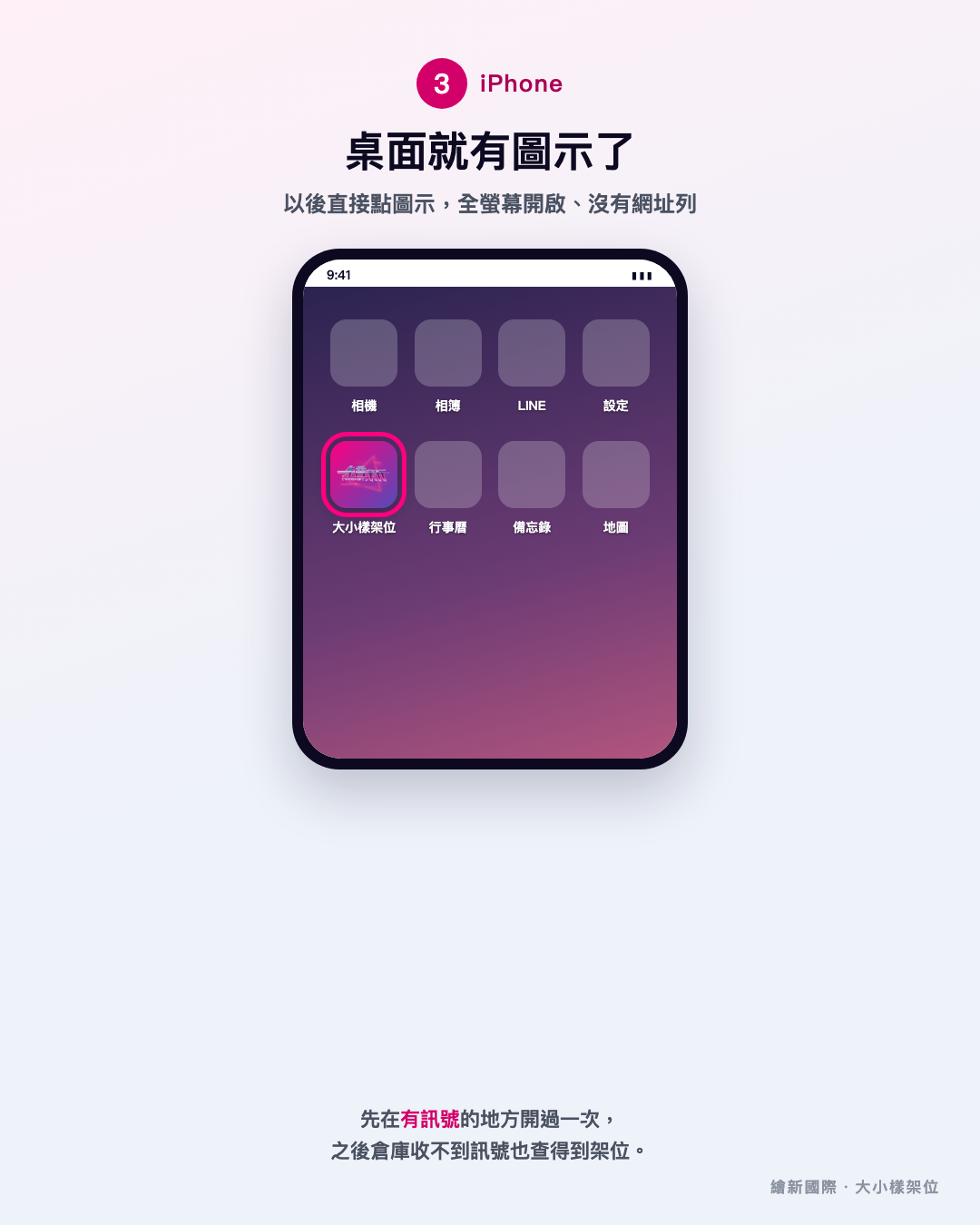
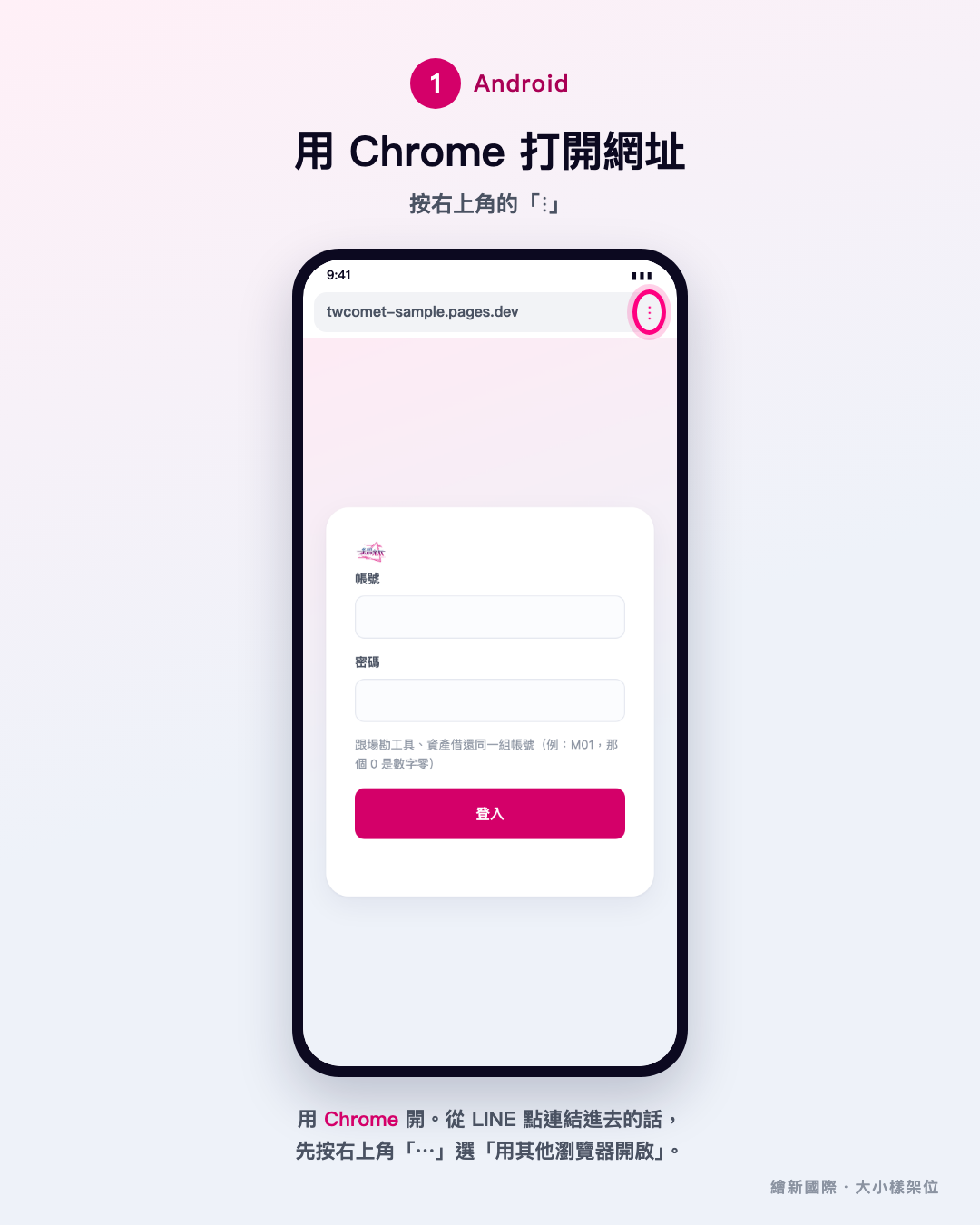
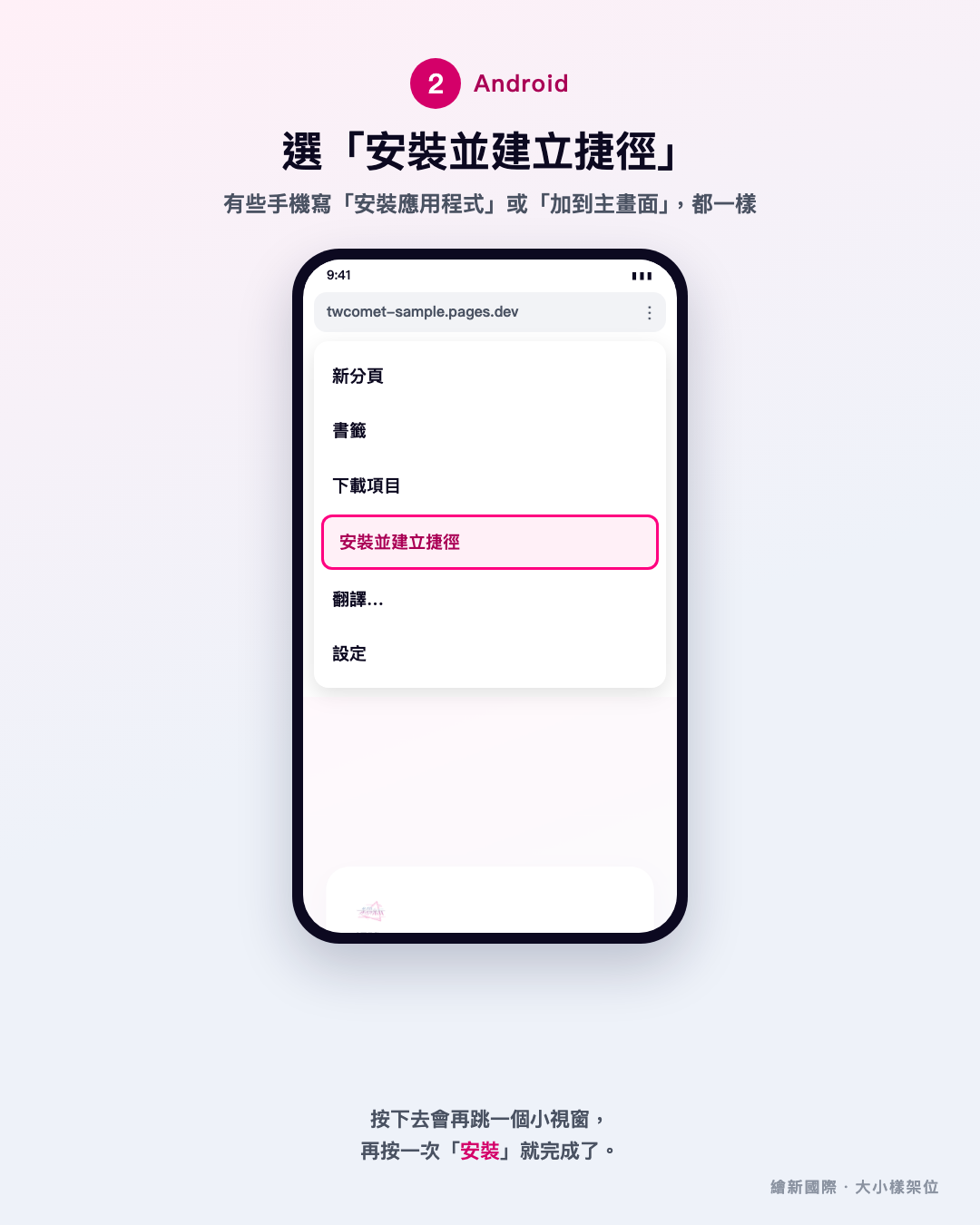
iPhone 一定要用 Safari。從 LINE 裡面直接點連結不會有「加入主畫面」, 要先按右上角「⋯」→「用預設瀏覽器開啟」。
裝好之後,先在有訊號的地方開一次,資料才會存到手機裡,之後倉庫沒訊號也查得到。
13誰能做什麼
| 功能 | 一般同事 | 工班 | 客服・行銷 | 管理者 |
|---|---|---|---|---|
| 查詢、批次查詢、架位圖 | ✅ | ✅ | ✅ | ✅ |
| 查現貨(膜料庫存) | ✅ | ✅ | ✅ | ✅ |
| 盤點(標待補/已補) | ✅ | ✅ | ✅ | ✅ |
| 加減大樣數量 | — | ✅ | ✅ | ✅ |
| 改架位、新增樣品 | — | — | ✅ | ✅ |
| 刪除樣品 | — | — | — | ✅ |
右上角會顯示你目前的身分。要調整權限,請找管理者(Tanya)。
14常見問題
查不到某個型號怎麼辦?
先試試括號裡的別名,或只打前面幾個字(例如打 AA8 會列出所有 AA8 開頭的)。
真的沒有就是還沒建進系統,跟客服或 Tanya 說一聲補進去。
系統寫的位置,實際上找不到樣本?
可能是有人拿走沒歸位,或位置改了沒更新。請跟客服說,讓他們把架位改成正確的。 你自己看到空的那格,也可以先跟客服講。
大樣數字跟實際不一樣?
通常是拿走的時候忘記按 −。請客服或行銷把數量調成實際的數字,之後記得當下就按。
手機沒訊號還能用嗎?
可以,但要先在有訊號的地方開過一次。之後沒訊號時會用上次抓下來的資料, 畫面上方有褐色「離線中」提示,這時只能查、不能改。回到有訊號會自動更新。
我按不到「新增」或「−」?
那是權限。右上角會寫你的身分:唯讀只能查、只改數量可以按 ±、 可編輯才能改架位和新增。要開權限找 Tanya。
拍照都讀不出型號?
多半是貼太遠——標籤在圓柱上會壓扁。拍法看 ⑨ 拍照辨識型號。
一張標籤怎麼跑出好幾支型號?
如果照片裡不小心拍到旁邊那卷的標籤,AI 會兩支都讀到——那一列會寫「這張共 N 支」。 點你要的那一支就只查那支,其他不用理它。要避免的話,拍的時候讓一張只有一個標籤入鏡。
架位圖上有些材質底下有虛線,是什麼意思?
虛線=系統照磐石的膜料資料推出來的,還沒有人確認過;沒有虛線的是已經確認的分類。 點那一格選一次材質,就會變成確定的。
換手機了怎麼辦?
新手機打開網址、重新登入、再加一次桌面就好,資料都在雲端不會不見。